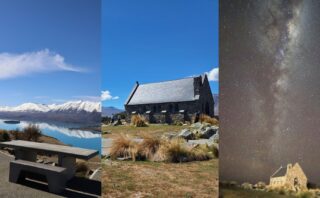

オフラインでも使えて、通信料を気にせずに使える無料の地図アプリであるMaps.MeにNZブリーズが作成したNZ南島の観光地やドライブルートの日本語マップデータを取り入れて街歩きナビやレンタカー周遊のカーナビにしてしまう方法を図解で紹介します。
オフライン&無料で使えるMapsMeアプリをNZ旅行で利用する理由とNZブリーズが現地で収集した地図データ入りのKMLファイルを取り入れて最強にする手順
Maps.me がオフラインでグーグルマップを使用する場合より得する4つの利点
MapsMeアプリをNZ旅行で最強のナビにする3手順
1) Maps.Meアプリをスマホなどにダウンロード
2)Maps.Meアプリにニュージーランドのマップをダウンロードする。
Wifiが使える環境で
スマホのMaps.Meアプリに
NZの地図をダウンロードしておく必要があります。
MapsMeアプリを日本でダウンロードしても
世界中の地図をアプリにダウンロードすることができます。
1.MapsMeの最初の画面の下にある”さらに詳しく”ボタンをタップ
2.”マップをダウンロード”ボタンをタップしてニュージーランドを選択
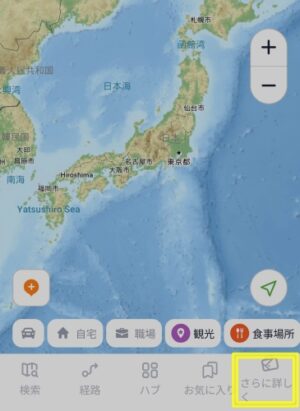
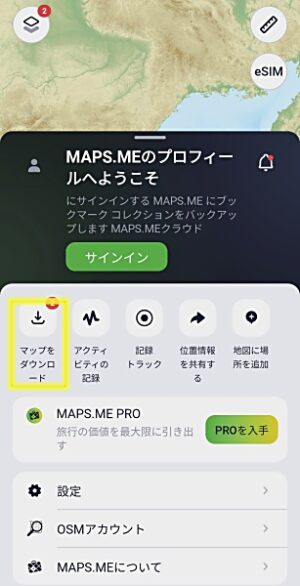
ボタンをタップ
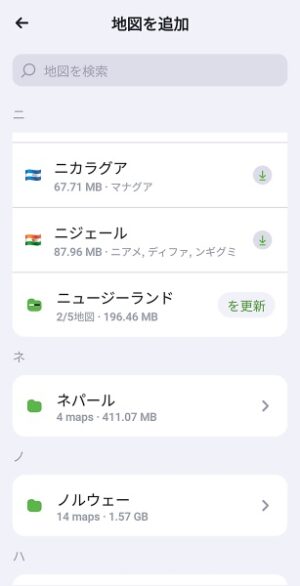
”ニュージーランド”を選択
ニュージーランドのマップも5つの区分に分けられています。
主なNZ旅行でNZ南島しか行くことを考えていれば
2つのマップをダウンロードしておけば十分です。
南部・カンタベリー地方 125.03MB
(クライストチャーチから北とワイタキ川までの南部
=テカポ、マウントクック、西海岸も含む)
南部・サウスランド 72.18MB
(NZ南島の南部
=ダニーデン、クイーンズタウン、ミルフォードサウンドなどを含む)
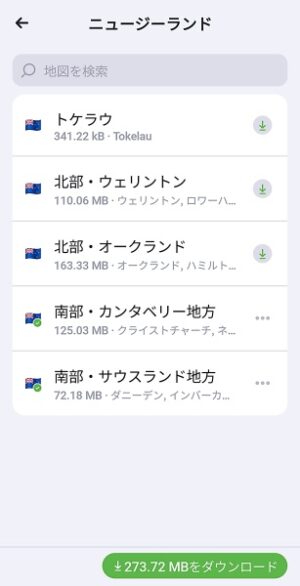
選択、ダウンロード
3) MapMeアプリにブックマークとしてNZ南島レンタカー周遊定番ルート/アルプス街道1マップのKMLファイルを取り入れる
NZブリーズが作成、公開しているNZ観光日本語グーグルマップとその地図データファイル(KMLフェイル)
NZへの個人旅行で観光やレンタカー周遊の際に
MapsMeアプリだけでも十分ですが、
NZブリーズの地図データ(KMLファイル)を
ブックマークとして取り入れることにより、
訪れたい観光スポットやレストランやトレッキングルートを
NZ到着直後から
オフラインで
目的地にガイドブックなどを頼ることなく訪れることができるでしょう。
- MapsMeマップ自体で検索の必要無し
観光スポットやレストランなどの
NZブリーズお勧めの場所がブックマークとして表示することが可能 - そのブックマークの内容、詳細や注意点などが日本語表示で分かる。
MapsMeアプリのマップ情報自体を利用して、
現在地から最寄りの公衆トイレや駐車場などを見つけることも可能。
NZ南島レンタカー周遊定番ルート/アルプス街道1マップ
NZブリーズが作成、公開しているグーグルマップのうち、
NZ南島レンタカー周遊定番ルート/アルプス街道1 マップとは、
3-01 KMLファイルをスマホにダウンロード
リンク先のKMLファイルをスマホにダウンロード、
もしくはメールなどで自分のメールアドレス宛に
KMLファイルを添付して送ってから、
そのファイルを開く際に
”ファイルを表示させるアプリ”としてMaps.Meを選択する
だけでKMLファイルのデータ内容がブックマークとして表示されます。
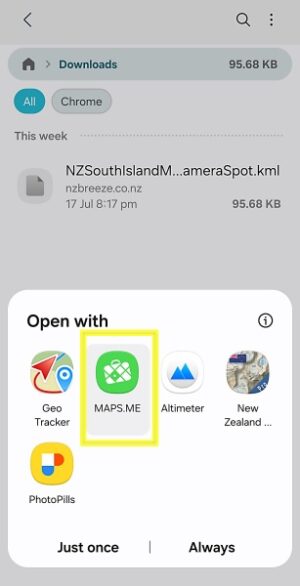
そのファイルをOpenするアプリを
MapsMeを選択
するとMaps.Meに”お気に入り”としてインポートされています。
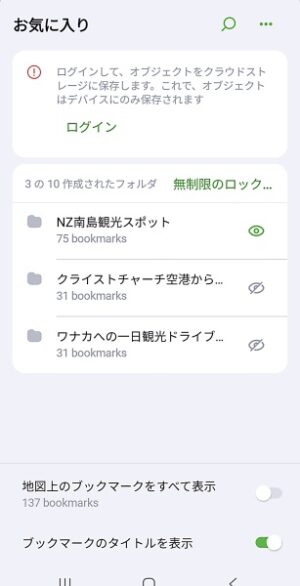
MapsMeにインポート済み
Maps.Meアプリを開いて街歩き、カーナビとして活用する。
- 音声案内付きなので経路や曲がり角などで迷わない。
- ブックマークの観光スポットやレストランへのナビに距離や所要時間も分かる。
- 観光スポットやレストランの場所を事前に知ることができるので
通り過ぎたりしなくなり、
その場所の外観などの画像イメージから到着時により一層場所の特定ができる。
ブックマークとしてインポートされているマップを開く
赤丸で白抜きスターピンですが、
ちゃんとグーグルマップに登録されている
観光スポットが表示されます。
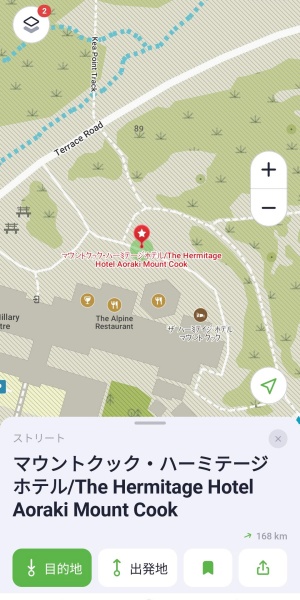
マップにはお気に入りの
ブックマークが表示される
ブックマークの赤丸白抜きスターピンをタップすると
グーグルマイマップに記載されている説明も
日本語表示されます。
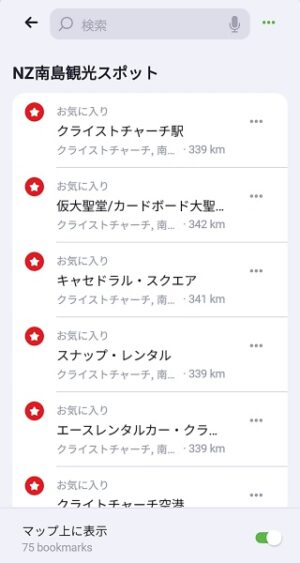
ブックマークとしてインポートされている
注意
KMLデータに含まれる
写真(ホテルや観光スポットのイメージなど)は表示されません。
MapsMeアプリ利用で立ち寄りスポットを加えた目的地への片道カーナビ経路を作るスマホでの手順とカーナビとして実走してみたレビュー
クイーンズタウンからマウントクック、ハーミテージホテルへの途中立ち寄りスポットも加えた片道カーナビ経路をMapsMeアプリで作る13の手順
1.インポートされているマップを開いて、”経路”をタップ
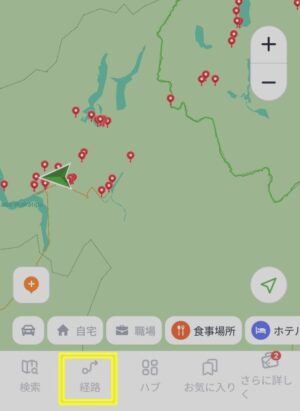
2.経路画面の”どこまで”の右側にある”地図”をタップ
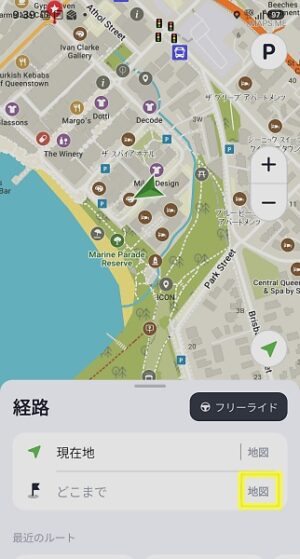
”どこまで”を地図上から選ぶ
3.地図をズームインして、
マウントクックのハーミテージホテルの赤丸ブックマークをタップして、
緑色の”目的地”ボタンを押す。
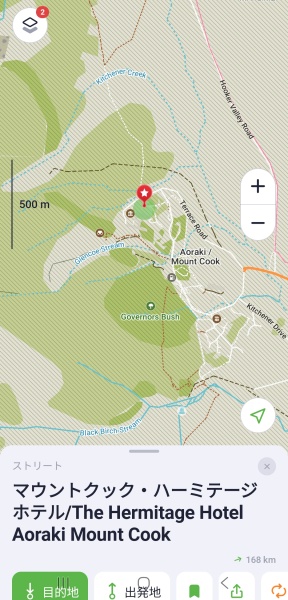
4.ハーミテージホテルを目的地としてチェッカーフラッグがついた青線の経路が表示される
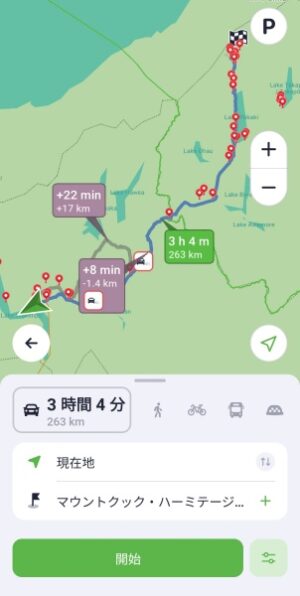
片道経路
この時点で、緑色の”開始”ボタンを押しても
通常の目的地が一つだけの経路に沿った
カーナビを始めることが出来ます。
5.途中の立ち寄りスポットを追加していく。
ハーミテージホテルの右側の緑色の+を押す。
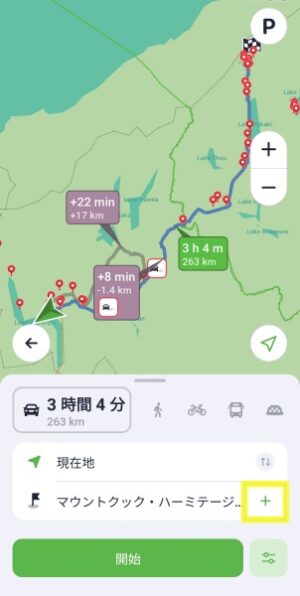
6.検索画面の”地図”を押して、
地図上のブックマークから途中立ち寄りスポットを選択する
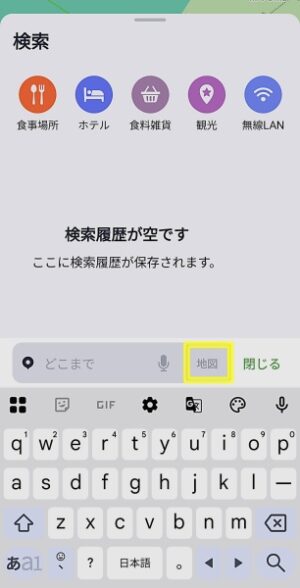
地図上から検索する
7.地図上の赤丸ブックマークを立ち寄りスポットとして選択後
”+中間地点を追加”ボタンを押す
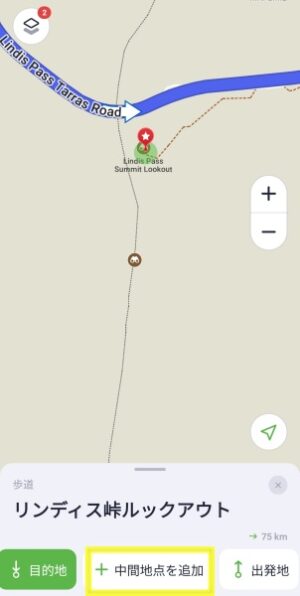
立ち寄りスポットを
赤色ブックマークから
選択して指定する
希望する赤丸のブックマークを押す場合
かなりズームインしてからじゃないと反応してくれません。
8.引き続き立ち寄りスポットを追加していくには
緑色の”+”を押して追加していく
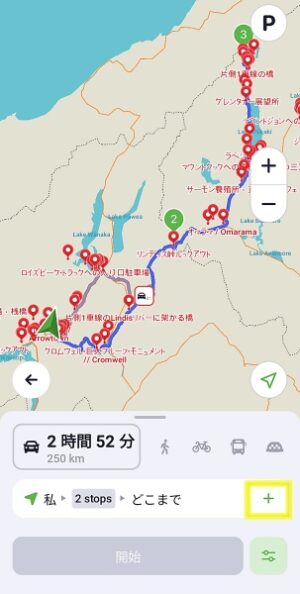
9. 経路の確認とか立ち寄りスポットの順番を変えたい場合は
灰色枠の”3 Stops”を押す
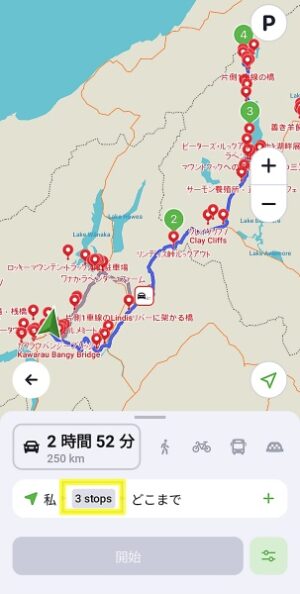
10. 経路確認画面で更に立ち寄りスポットを追加するには
“+ウェイポイントを追加する | 地図” を押すことで追加できる。
注意
まだ立ち寄りスポットを追加したいなら
ハーミテージホテルは”🏴 どこまで”
にはまだしない。
“🏴 どこまで”にしてしまうと
追加してきた立ち寄りスポットは消去され
経路自体は現在地から”🏴 どこまで”、目的地、
ハーミテージへの2か所だけを結ぶ
経路になってしまう。
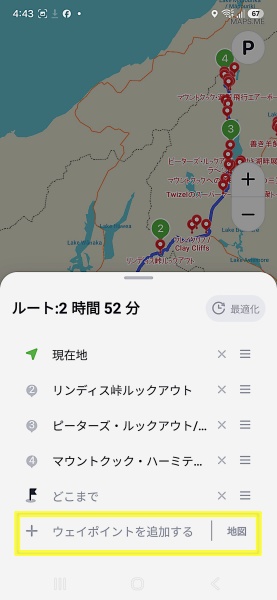
ウェイポイントとして追加するボタン
11. 立ち寄りスポットの追加がされたら、再び灰色枠の”7 Stops”を押して
決定経路を表示します。
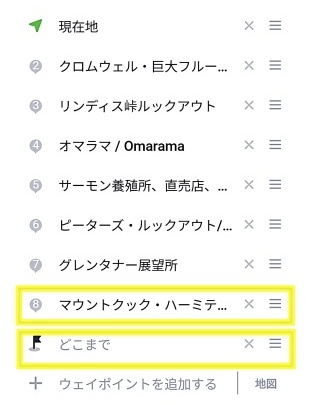
ハーミテージホテルは
最後の立ち寄りスポットの枠のまま
12. ハーミテージホテルを目的地にするため、
“🏴 どこまで”枠を消去するか、
ハーミテージホテルの枠を”🏴 どこまで”に
スワイプして降ろす。
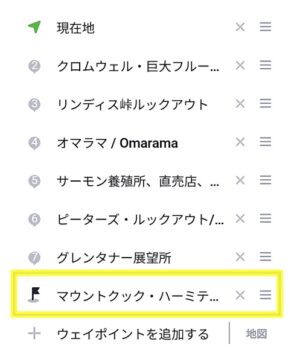
ハーミテージホテルを目的地に変える
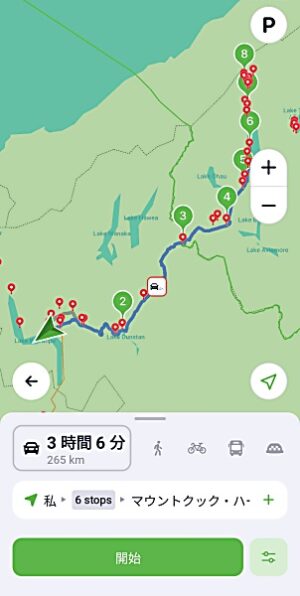
13. 経路表示画面を折りたたむと
緑色の開始ボタンが現れ、その開始ボタンを押したら
現在地からのカーナビが始まります。
KMLファイルをインポートしたMapsMeをカーナビとして実走してみたレビュー
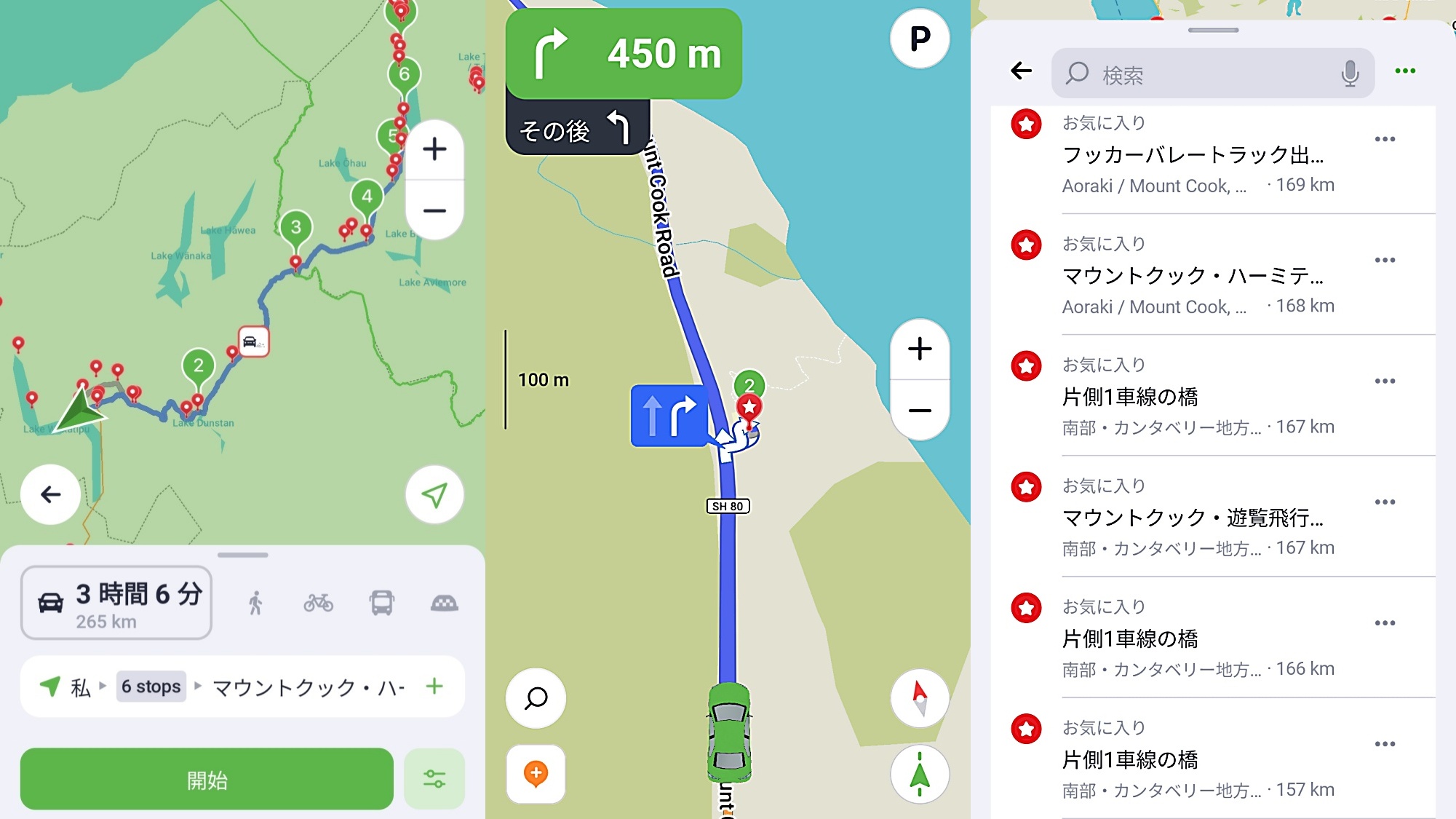
1. 現在地からブックマークされている観光スポットへ音声ナビ付でGPSナビとして利用できるようになる
現在地は緑色の車のイラストで表示されています。
目的地までの距離、所要時間、到着予定時間が表示されています。
車を動かしだすと(開始ボタンを押すと)
しっかり矢印で進行方向も分かるように表示されます。
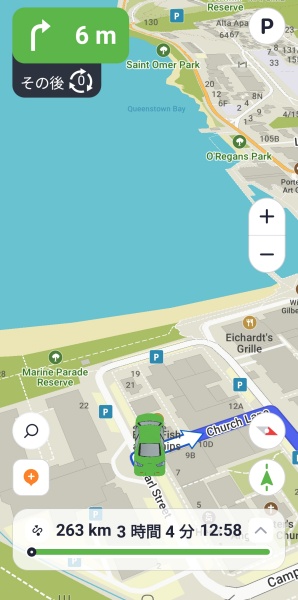
曲がり角前では2回にわたって音声ナビゲーションされます。
(私のスマホでは英語ナビです。)
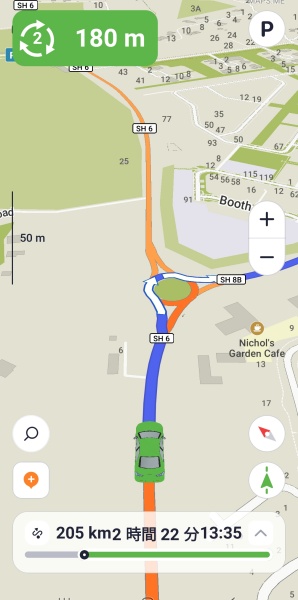
ラウンドアバウト手前ではそのラウンドアバウトまでの距離が表示され
手前ではやはり2回の音声ナビがされる。
(ラウンドアバウトを回って2番目の出口を出ていく)
2. 音声ナビが無い場合もある。また片側一本橋などに接近していることが画像から分かる。
立ち寄り場所へ入っていく道路が無ければ音声ナビは無い。
けれど画面上に赤丸ブックマークが近づいて来ているのは分かるでしょう。
この経路では
リンディス峠、オマラマ、サーモン養殖所、グレンタナー展望所
音声ナビがある経路中の立ち寄りスポットは、
巨大クロムウェルのフルーツ、ピーターズルックアウト
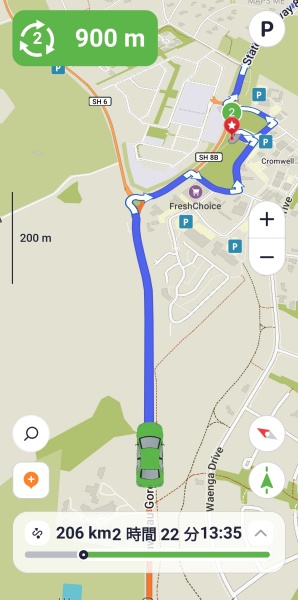
音声ナビ併用でナビゲーションされます。
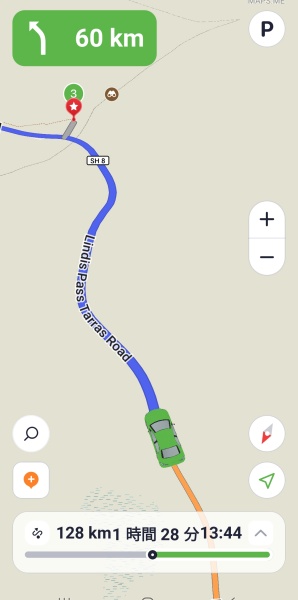
音声ナビは無かった
また、
NZ南島レンタカー周遊定番ルートグーグルマップには
大きなラウンドアバウトや片側一車線の橋は
ブックマークしています。
それらは立ち寄りスポットとして
経路上に選ばれることは無いと思うけど
走行中にその片側一本橋に近づいてくると
赤丸ブックマークで注意すべき場所ということを
分かってもらえるでしょう。
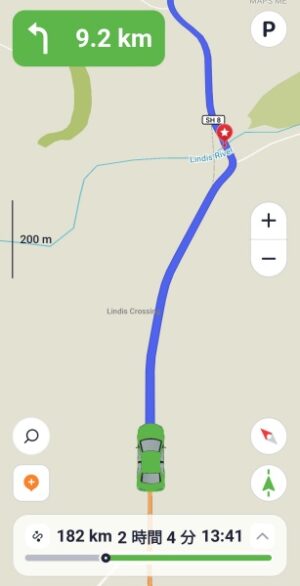
片側一車線の橋に
近づいて来てます。
3. MapsMeをカーナビとして使ってみた問題点。
- バッテリーを大量に消費する
多分スマホ画面でのカーナビとして利用した場合は
3.5時間ぐらいでバッテリー残量は20%になっていました。
Blueteethを使って車両画面に画像を映して使う場合は
もっとバッテリ消費は増えると思います。
車内ではUSBコードを繋げながら使用がお勧めです。 - 私のスマホでの音声ナビは英語
- 通常のカーナビと同様、立ち寄り場所を通り過ぎたり
経路から外れると本来の経路に戻るまでは
音声ナビも、ルート表示も引き返すことの案内になる。
4.MapsMe アプリを立ち寄り先が1つ以上ある経路をカーナビとして利用する際のアドバイス
最新のMapsMeは
ルート/経路を履歴として直近の3件のルートを残しておくことが出来るようになってます。
これを利用して、
実走する前日や数時間前の空き時間の際に
立ち寄りスポットを決めた経路を作成しておくことをお勧めします。
当日、その経路を開き
緑の”開始” ボタンを押して
ナビを始めるのがいいでしょう。
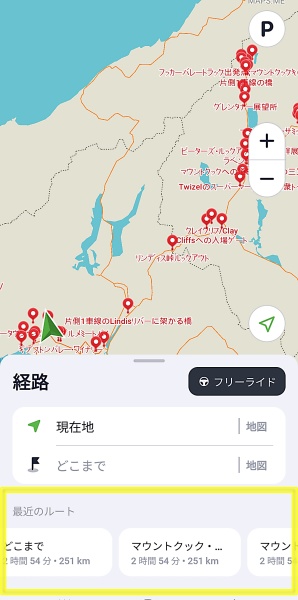
既存の経路を3件残して置ける
NZブリーズが作成した現地観光マップから地図データ(KMLファイル)をダウンロードできるサイト、過去ブログ
NZブリーズがこれまで公開してきたグーグルマップとそのKMLファイルのダウンロードリンク先
NZ南島レンタカー周遊定番ルート/アルプス街道1
(クイーンズタウン/ミルフォードサウンド/マウントクック
/テカポ/クライストチャーチ)
ミルフォードサウンドまでの道のりと見所マップ
(ミルフォードサウンドまでテアナウからの見どころ,トレッキングマップ)
ワナカへの一日観光ドライブマップ
(クイーンズタウン発着日帰りレンタカー観光ルート)
グレノーキー一日レンタカードライブマップ
(クイーンズタウン発着日帰りレンタカー観光ルート)
NZ南島レンタカー周遊モデルルート2/アルプス街道2
(クイーンズタウン/ミルフォードサウンド/ワナカ/
マウントクック/テカポ/クライストチャーチ)
ダニーデンからオタゴ半島、オアマル、Omarama までの観光スポット
クイーンズタウン/クライストチャーチレンタカー乗り捨て4日間モデルルート
(クイーンズタウン/ワナカ/マウントクック
/テカポ/クライストチャーチ)
NZ南島をレンタカーで周遊する旅行計画に役立つ過去ブログ
NZ南島を格安レンタカーで周遊しませんか?
広告